
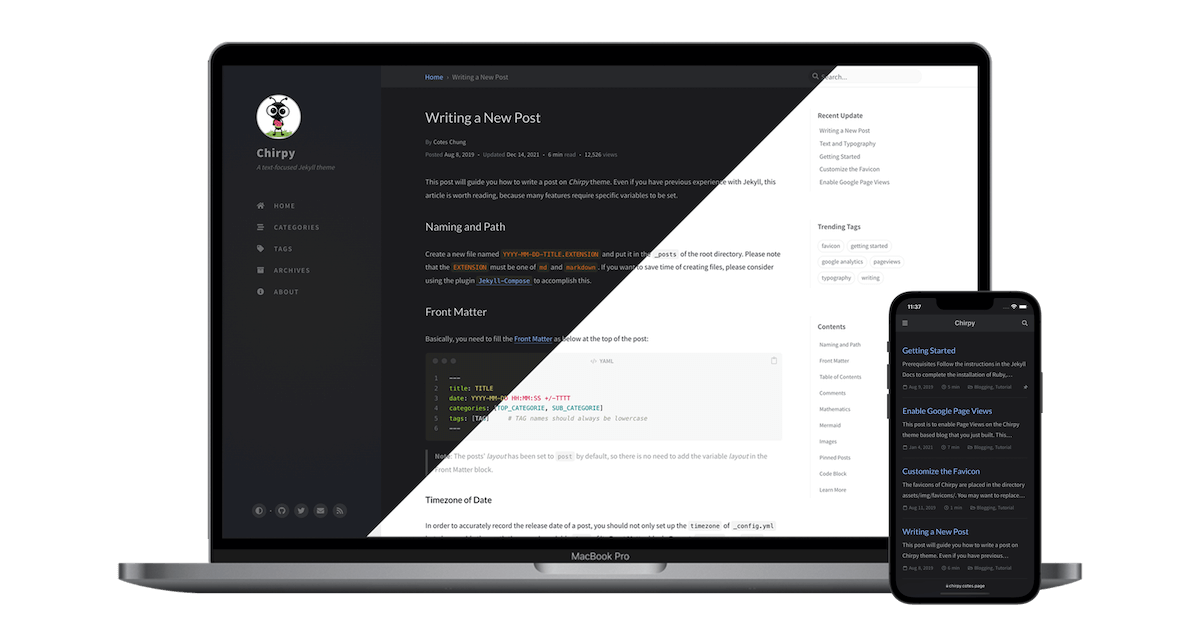
기존에 Ghost블로그를 쓰다가 Hashnode로 잠시 넘어갔다가 다시 Ghost를 쓰던 중, 에디터가 너무 불편하고 직접 호스팅 하는 게 조금 불안해져서 Github Page를 이용한 블로그를 만들기로 했다.
옮기게 된 가장 큰 이유는 일단 github은 히스토리가 저장되고, 서버가 다운될 일도 거의 없고, Deploy도 간편하기 때문이다.
1. 블로그 테마 clone 하기
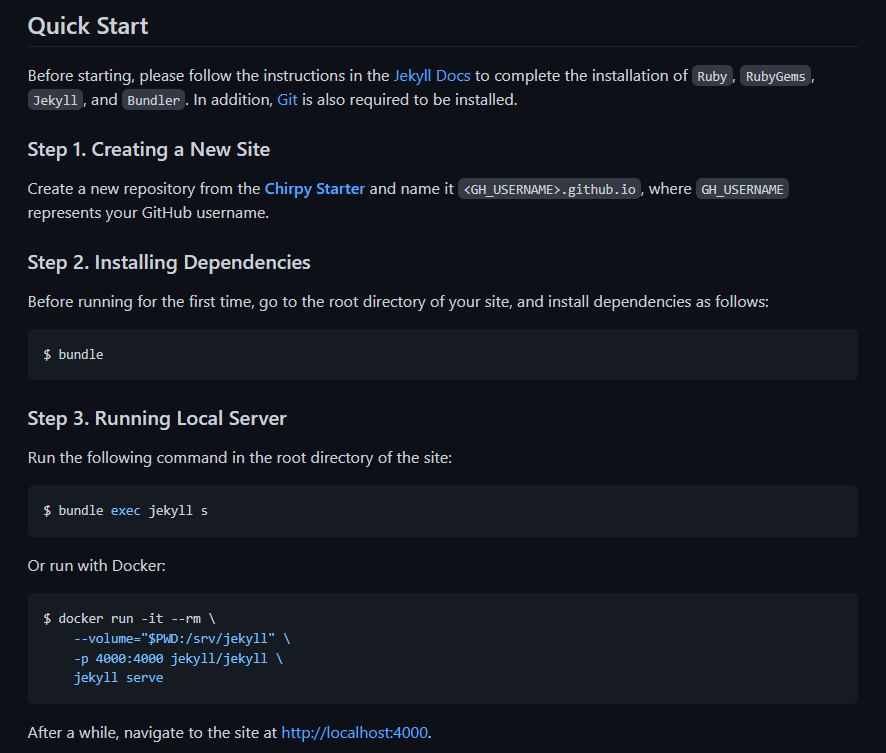 Chirpy README 페이지
여기에 파란색으로 적혀있는 Chirpy Starter를 누르면 새로운 Repository를 만드는 창이 나오는데 거기에 레포 이름을 기입하면 된다.
기본적으로는 <username>.github.io 같은 형식으로 만들라고 하지만, 사실 커스텀 도메인을 사용할 예정이라면 어떠한 이름을 써도 상관은 없다.
나의 경우는 커스텀 도메인을 이용했다.
사실, 커스텀 도메인을 안 써도 상관은 없지만 설정이 되게 복잡해지기 때문에 추천하지 않는다.
다만 <username>.github.io 같은 형식의 레포 이름이 아니면, <username>.github.io/<repo name> 와 같은 url에 생성된다.
여기서 <username>이나 <repo name>은 직접 설정한 유저명과 레포 이름이다.
Github Page 설정하기
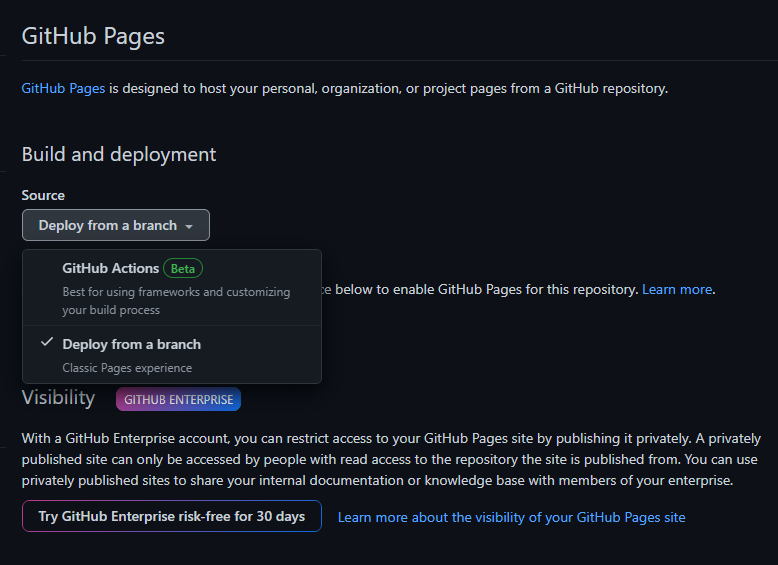
방금 만든 Repo > Setting에 들어가면 Page라는 옵션이 보일 텐데, 그걸 클릭하면 위와 같은 창이 뜬다. 여기서 Source 아래에 있는 드롭다운을 클릭해서 Github Actions를 선택한다.
여기서 더 아무것도 안 해도 되고, 이제 여기서 그냥 _config.yml을 입맛에 맞게 설정해주고 포스트 작성을 시작하면 된다.
여기서 더 설정을 안 해도 github workflow가 자동으로 설정되어있기 때문에 git push를 하면 자동으로 빌드해서 deploy 해준다.
혹은 Actions 탭에 들어가서 직접 Workflow를 run해주면 deploy 할 수 있다.
커스텀 도메인 설정하기 (선택사항)
도메인 설정을 할 수 있는 곳으로 가서 (주로 도메인을 구입한 곳이다), <subdomain>.example.com 와 같이 레코드를 설정할 수 있을 것이다. 나의 경우 <subdomain>이 page 이고, 이 도메인을 CNAME으로 자기의 깃허브 페이지 주소인 <username>.github.io 설정해주면 된다.
이제 모든 설정이 끝났고, 포스팅을 시작하면 된다.